بہت سے TV مالکان پی سی استعمال کیے بغیر اپنے آلات سے انٹرنیٹ تک رسائی حاصل کرنا چاہتے ہیں۔ ٹی وی کو انٹرنیٹ سے جوڑنے کا طریقہ جانتے ہوئے، کوئی شخص کمپیوٹر یا لیپ ٹاپ خریدنے پر پیسے خرچ نہیں کر سکتا۔ یہ ہیڈسیٹ اور خصوصی آلات کا استعمال کرتے ہوئے کیا جا سکتا ہے۔
مواد
کن ٹی وی کو انٹرنیٹ سے منسلک کیا جا سکتا ہے۔
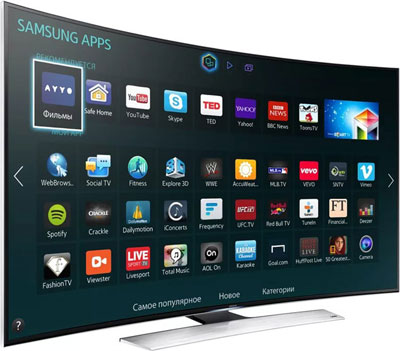
آپ انٹرنیٹ کو ایسے TV سے جوڑ سکتے ہیں جس میں "Smart TV" فنکشن ہو۔ اس ٹیکنالوجی کے ذریعے صارف ڈیوائس کی سیٹنگز آن لائن تبدیل کر سکتا ہے۔ سمارٹ ٹی وی آپشن کے ساتھ، ٹی وی مقامی نیٹ ورک کے ذریعے یا وائرلیس وائی فائی کنکشن کے ذریعے انٹرنیٹ سے منسلک ہوتا ہے۔
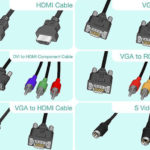
آپ سمارٹ ٹی وی کے بغیر باقاعدہ ٹی وی سے آن لائن جا سکتے ہیں۔ ٹی وی پر انٹرنیٹ کنیکٹ کرنے سے پہلے، آپ کو ایک سیٹ ٹاپ باکس تیار کرنا چاہیے جس سے آپ کو HDMI کیبل جوڑنے کی ضرورت ہے۔یہ سامان آپ کو بلٹ ان وائی فائی کے بغیر ٹی وی سے انٹرنیٹ تک رسائی کی اجازت دیتا ہے۔
جوڑنے کے لیے کیا ضروری ہے۔
منسلک کرنے سے پہلے، یقینی بنائیں کہ آپ کے پاس ضروری سامان ہے:
- روٹر اور کنفیگرڈ انٹرنیٹ ایکسیس پوائنٹ؛
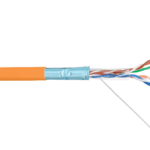
- براہ راست کنکشن کے لیے LAN کیبل۔
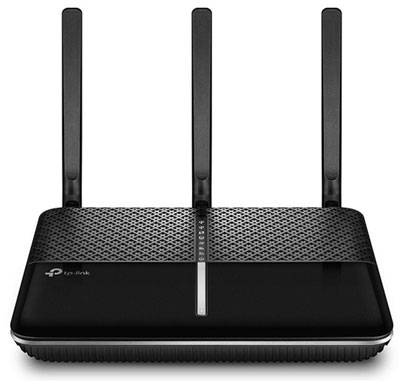
ٹیلی ویژن ڈیوائس کے مالک کو پہلے ٹی وی کے لیے تکنیکی ہدایات کا مطالعہ کرنا چاہیے اور مزید سیٹنگز کے لیے ان کا آئی پی ایڈریس معلوم کرنا چاہیے۔ ISP کی طرف سے فراہم کردہ کنکشن کی قسم کے بارے میں معلومات حاصل کرنے کی سفارش کی جاتی ہے۔ ایک جامد اور متحرک IP ایڈریس یا PPPoE ہے، جس پر بھی غور کرنے کی ضرورت ہے۔
کنکشن کے طریقے
ٹی وی کو انٹرنیٹ سے مربوط کرنے کے درج ذیل طریقے ہیں:
- بلٹ ان LAN کنیکٹر والے ماڈلز کے لیے براہ راست کیبل کنکشن؛
- وائی فائی روٹر، ایک خاص سیٹ ٹاپ باکس یا پی ایل سی اڈاپٹر کا استعمال کرتے ہوئے؛
- WPS کو فعال کریں؛
- کمپیوٹر یا لیپ ٹاپ کے ذریعے سگنل ٹرانسمیشن؛
- سمارٹ ٹی وی کی ترتیب۔
اس آلات کا استعمال کرتے ہوئے ٹی وی سے انٹرنیٹ تک رسائی کا طریقہ جان کر، آپ اس طرح کے کنکشن کا بھرپور فائدہ اٹھا سکتے ہیں۔
براہ راست کیبل کنکشن
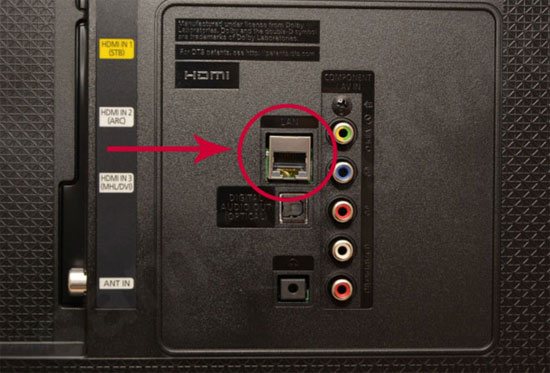
جڑنے کے کئی طریقے ہیں۔ اگر ڈیوائس میں LAN ان پٹ ہے، تو آپ ٹی وی کو اس پورٹ سے براہ راست جوڑ کر کیبل کے ذریعے انٹرنیٹ سے منسلک کر سکتے ہیں۔ اگر آپ کے پاس ایک متحرک IP ایڈریس ہے تو، صارف کی جانب سے کسی مزید کارروائی کے بغیر نیٹ ورک کیبل کنکشن بنا دیا جائے گا۔ ٹی وی کو فوری طور پر ایک IP ایڈریس ملے گا جو انٹرنیٹ تک رسائی کو کھولتا ہے۔
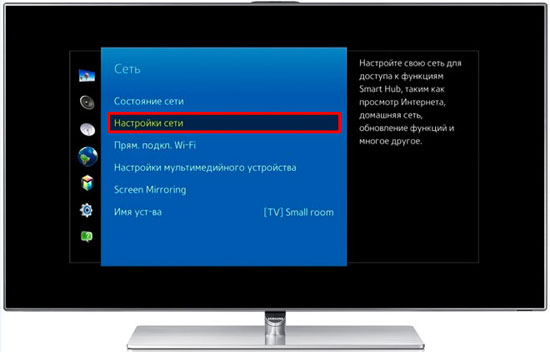
اگر فراہم کنندہ ایک مستحکم IP فراہم کرتا ہے، تو سبسکرائبر کو ترتیبات میں دستی طور پر ضروری پیرامیٹرز مرتب کرنے ہوں گے۔ٹی وی مینو میں، "نیٹ ورک / نیٹ ورک کنکشن" آئٹم تلاش کریں اور "کنکشن سیٹ اپ کریں" ٹیب پر جائیں۔ ریموٹ کنٹرول کا استعمال کرتے ہوئے، "دستی سیٹ اپ" آئٹم کو منتخب کریں اور "وائرڈ" بٹن کو دبائیں۔ یہاں آپ کو IP ایڈریس اور DNS درج کرنا چاہئے، کی گئی تبدیلیوں کی تصدیق کریں۔ اس کے بعد، صارف آزادانہ طور پر روٹ میپ بنا سکتا ہے۔
روٹر کے ذریعے
روٹر آپ کو کئی آلات کو انٹرنیٹ سے منسلک کرنے کی اجازت دیتا ہے: کمپیوٹر، لیپ ٹاپ، ٹی وی۔ روٹر کی بندرگاہ کے ذریعے، آپ کیبل کا استعمال کرتے ہوئے یا وائی فائی کے ذریعے ٹی وی سے جڑ سکتے ہیں۔ پہلی صورت میں، کیبل کا ایک سرا بلٹ ان ٹی وی پورٹ سے منسلک ہوتا ہے، اور دوسرا روٹر کے پچھلے پینل پر واقع ان پٹ سے اور پیلے رنگ میں نشان زد ہوتا ہے۔ اگر سب کچھ صحیح طریقے سے کیا جاتا ہے تو، راؤٹر سے ڈیٹا ٹی وی پر منتقل کیا جائے گا، جس کے پینل پر پورٹ اشارے کی روشنی روشن ہو جائے گی. آخر میں، آپ کو استعمال شدہ IP کی قسم کو منتخب کرنے اور ضروری ڈیٹا کو دستی طور پر درج کرنے کی ضرورت ہے۔
آپ کسی ایسے TV ڈیوائس پر وائرلیس وائی فائی کنکشن سیٹ کر سکتے ہیں جس میں بلٹ ان Wi-Fi ماڈیول ہو۔ اسے چالو کرنے کے لیے، ان اقدامات پر عمل کریں:
- منسلک روٹر کی فعالیت کو چیک کریں؛
- ڈیوائس مینو کو کھولیں اور ترتیبات میں "نیٹ ورک کنکشن" آئٹم پر جائیں، اگر ضروری ہو تو، کنکشن کی قسم کی وضاحت کریں - وائرلیس؛
- ظاہر ہونے والی فہرست میں، ہوم نیٹ ورک کا دستیاب وائرلیس پوائنٹ منتخب کریں۔
- پاس ورڈ درج کریں اور کنکشن کا انتظار کریں۔

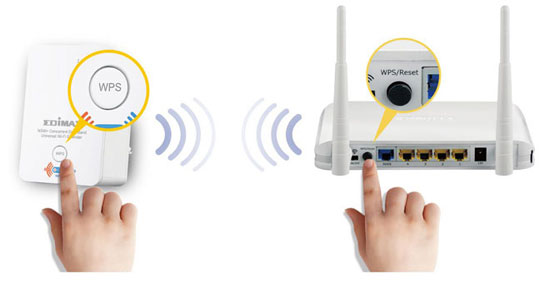
Wi-Fi اڈاپٹر کی عدم موجودگی میں، آپ WPS - Wi-Fi پروٹیکٹڈ سیٹ اپ کا استعمال کرتے ہوئے انٹرنیٹ سے جڑ سکتے ہیں۔ ایسا کرنے کے لیے، آپ کو روٹر پر سیٹ لاگ ان اور پاس ورڈ جاننے کی ضرورت ہے۔راؤٹر کے پچھلے حصے پر ایک WPS بٹن ہے، آپ کو اسے کچھ سیکنڈ کے لیے دبا کر رکھنا چاہیے، پھر TV پر WPS فنکشن کو چالو کریں، اگر ضروری ہو تو ایک خاص کوڈ درج کریں۔
پی سی یا لیپ ٹاپ کے ذریعے
صارفین پرانے ٹی وی یا کسی بھی جدید ٹی وی ماڈل کو اپنے کمپیوٹر یا لیپ ٹاپ سے جوڑ سکتے ہیں۔ ڈیوائس 2 طریقوں میں کام کرے گی:
- تصویر کو دہرائیں: ٹی وی ڈسپلے کے طور پر کام کرتا ہے۔ آپ براؤزر کھول سکتے ہیں اور فلمیں دیکھ سکتے ہیں، لیکن ڈیوائس کو صرف کمپیوٹر کے ذریعے کنٹرول کیا جا سکتا ہے۔ HDMI یا VGA کنکشن قائم کرنے کے لیے استعمال کیا جاتا ہے۔
- کمپیوٹر سے ڈیٹا پڑھنا۔ آپ ایک قائم کردہ مقامی نیٹ ورک کا استعمال کرتے ہوئے کمپیوٹر ڈیٹا تک رسائی حاصل کر سکتے ہیں۔ صارف انٹرنیٹ کنکشن کے بغیر پی سی کی ہارڈ ڈرائیو پر محفوظ فلمیں دیکھ سکے گا اور موسیقی سن سکے گا۔
ٹی وی باکس کے ذریعے
آپ کو یہ سمجھنے کی ضرورت ہے کہ آپ کو کنیکٹ کرنے کی ضرورت ہے۔ مختلف مینوفیکچررز کے معیاری سیٹ ٹاپ باکسز میں ٹی وی دیکھنے، براؤزر اور ہوم تھیٹر کے فنکشن ہوتے ہیں۔ وہ "سمارٹ ٹی وی" کے مشابہ ہیں۔ سیٹ ٹاپ باکس LAN کیبل یا Wi-Fi کا استعمال کرتے ہوئے روٹر سے اور HDMI کے ذریعے TV سے جڑتا ہے۔ آئی پی ایڈریس کی ترتیبات سیٹ ٹاپ باکس مینو میں سیٹ کی گئی ہیں۔
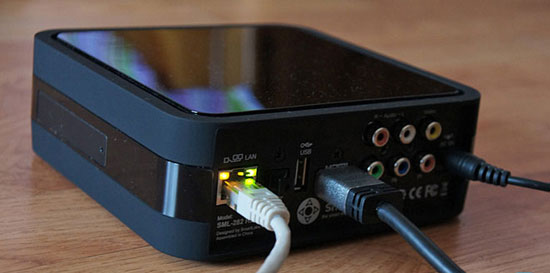
اینڈرائیڈ سیٹ ٹاپ باکس موبائل فون یا ٹیبلیٹ کا ایک اینالاگ ہے، جس کا انٹرفیس بڑی اسکرین پر کھلتا ہے۔ Play Market سے ڈاؤن لوڈ کردہ ایپلیکیشنز کو TV سے استعمال کیا جا سکتا ہے۔ ٹی وی پر، ای میل اور انسٹنٹ میسنجر کے ساتھ کام کرنے تک رسائی، انٹرنیٹ کے ذریعے آن لائن چینلز دیکھنے کی سہولت کھل گئی ہے۔ ایسا کرنے کے لیے، آپ کو چینلز کی تلاش اور تشکیل کے لیے ہدایات کا مطالعہ کرنے کی ضرورت ہے۔
اس طرح کا سیٹ ٹاپ باکس آپ کو انٹرنیٹ کو کسی پرانے ٹی وی سے جوڑنے کی اجازت دیتا ہے جس میں سمارٹ ٹی وی فنکشن یا وائی فائی ریسیورز نہیں ہیں۔ درحقیقت یہ ایک ایسا منی کمپیوٹر ہے۔
PLC اڈاپٹر اور وائرلیس کنکشن
اگر آپ کے پاس معیاری موڈیم ہے، تو آپ ایتھرنیٹ کیبل کے ذریعے نیٹ ورک سے جڑ سکتے ہیں۔ PLC اڈاپٹر (پاور لائن) ایسی کیبل کی جگہ لے سکتا ہے - ایک ایسا آلہ جو گھر کے برقی نیٹ ورک کے تاروں کے ذریعے سگنل منتقل کرتا ہے۔ اس طرح کا سامان Beeline اور Rostelecom فراہم کرنے والے فراہم کرتے ہیں۔
اڈاپٹر کی ظاہری شکل کسی حد تک عام بجلی کی فراہمی کی یاد دلاتی ہے، لیکن صرف تاروں کے بغیر۔ سیٹ ایک رسیور اور ٹرانسمیٹر پر مشتمل ہے۔ ہم ایتھرنیٹ کیبل کا استعمال کرتے ہوئے ٹرانسمیٹر کو روٹر سے جوڑتے ہیں، پھر دونوں پیئر اڈاپٹر پر بٹن دبائیں اور جوڑا بنانے کے بعد، STB سیٹ ٹاپ باکس کے ذریعے اسی ایتھرنیٹ کیبل کا استعمال کرتے ہوئے ریسیور سے انٹرنیٹ لیا جا سکتا ہے۔
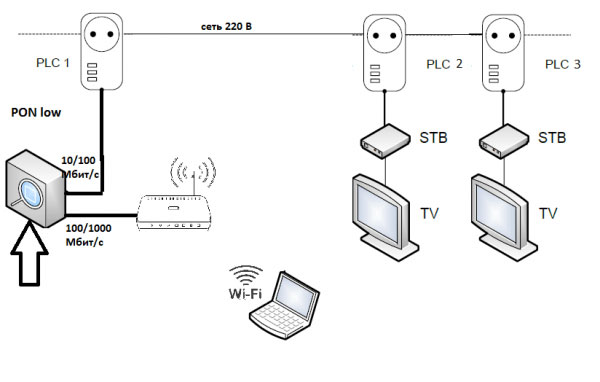
جدید اڈاپٹر ڈیٹا کی منتقلی کی اعلی شرح فراہم کرتے ہیں - 1 GB فی سیکنڈ تک، لیکن یہ اعلان کردہ ہے، حقیقی منتقلی کی شرح اب بھی کم ہے، لیکن عام طور پر Wi-Fi کے ذریعے منسلک ہونے سے زیادہ ہے۔ PLC اڈاپٹر پاور آؤٹ لیٹ میں پلگ ان ہوتے ہیں۔
اسمارٹ ٹی وی کی ترتیبات
Samsung اور LG TVs
دونوں برانڈز کے ٹی وی اسی طرح ترتیب دیے گئے ہیں۔ اسمارٹ ٹی وی کو انٹرنیٹ سے مربوط کرنے کے لیے، آپ کو ضرورت ہے:
- مین مینو پر جائیں۔
- اپنا صارف نام اور پاس ورڈ درج کرکے اپنے ذاتی صارف اکاؤنٹ میں لاگ ان کریں۔
- نیا اکاؤنٹ بنانے کے لیے، آپ کو اپنے ای میل ایڈریس کے ساتھ رجسٹر کرنا ہوگا۔
آپ اپنے ذاتی اکاؤنٹ میں ایپلیکیشنز ڈاؤن لوڈ کر سکتے ہیں۔ انٹرنیٹ تک رسائی بھی ہے۔ سگنل ضائع ہونے کی صورت میں، IP ایڈریس کو دستی طور پر درج کیا جانا چاہیے۔
سونی ٹی وی
جاپانی سونی ٹی وی کے مالکان کو مندرجہ ذیل اسکیم پر عمل کرنا چاہیے:
- ڈیوائس مینو پر جائیں اور "ہوم" آئٹم کو منتخب کریں۔
- "ترتیبات" نام کے بٹن پر کلک کریں؛
- "نیٹ ورک" ٹیب پر جائیں، اور پھر "انٹرنیٹ مواد کو اپ ڈیٹ کریں" پر کلک کریں۔
- "میری ایپلی کیشنز" ونڈو میں، لانچ کرنے کے لیے مناسب آئیکن کو منتخب کریں۔
بصورت دیگر، سمارٹ ٹی وی کا فنکشن دوسرے آلات پر پائے جانے والے متعلقہ فنکشن جیسا ہی ہے۔ آپ آلہ کے فرم ویئر کو تبدیل کیے بغیر اس کا نظم کر سکتے ہیں۔
ملتے جلتے مضامین: